Domain grossenkel.de kaufen?
Wir ziehen mit dem Projekt
grossenkel.de um.
Sind Sie am Kauf der Domain
grossenkel.de interessiert?
domain@kv-gmbh.de · 0541-91531010
Domain grossenkel.de kaufen?
Wie kann man Genealogie oder Familienforschung betreiben, um die eigenen Wurzeln und Familiengeschichte zu erforschen?
1. Sammle Informationen von Verwandten über Namen, Geburtsdaten und Orte. 2. Suche in Kirchenbüchern, Standesämtern und Online-Datenbanken nach weiteren Informationen. 3. Erstelle einen Stammbaum, um die Familiengeschichte zu dokumentieren und zu erforschen. **
Wie kann man die eigene Familiengeschichte erforschen und die Genealogie seiner Vorfahren aufdecken?
1. Beginne mit Gesprächen mit älteren Familienmitgliedern, um Informationen und Geschichten zu sammeln. 2. Nutze Online-Datenbanken und genealogische Websites, um Dokumente und Aufzeichnungen zu durchsuchen. 3. Besuche lokale Archive, Kirchenbüros und Friedhöfe, um weitere Informationen über deine Vorfahren zu finden. **


Ähnliche Suchbegriffe für Pixma
Top-Angebote
Produkte zum Begriff Pixma:
-
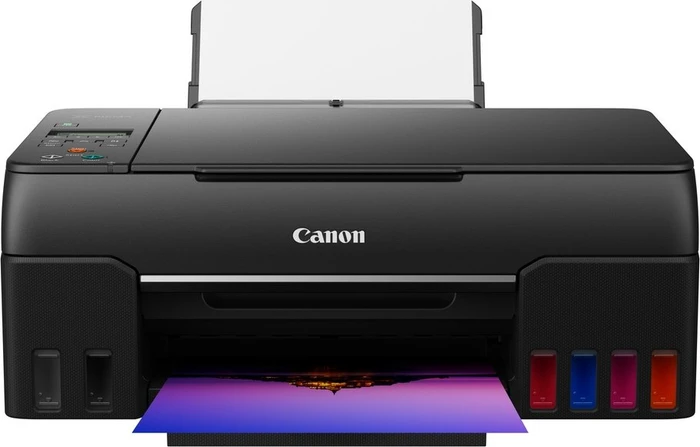
Canon PIXMA G640Tintenstrahldrucker multifunktional, Farbdruck, A4, Kopieren und Scannen, Schwarzweiß-Druckgeschwindigkeit: 3,9 Bilder/min, Farbdruckgeschwindigkeit: 3,9 Bilder/min, Druckauflösung: 4800 x 1200 DPI, Duplex-Druck, Tanksystem, Display, AirPrint, USB und WLAN Der Tintenstrahldrucker Canon PIXMA G640 eignet sich für das Zuhause, für kreative Arbeitsräume oder kleinere Betriebe, in denen häufig Fotos, Farbprojekte und visuelle Materialien gedruckt291,90 €*Versand: 4,99 €Sichere Weiterleitung zum Anbieter
-
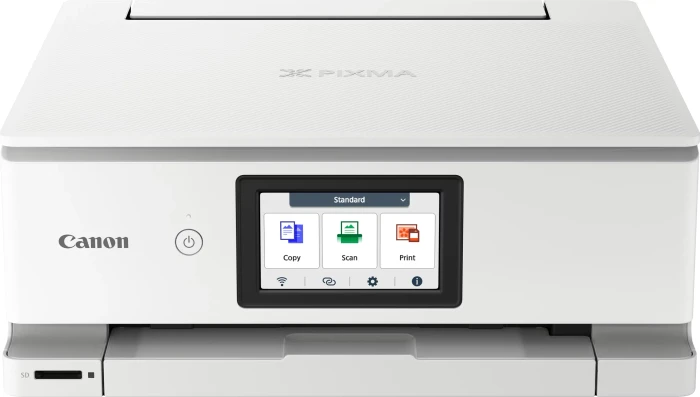
Canon PIXMA TS8751Drucke gestochen scharfe und farbintensive Fotos mit dem Canon PIXMA TS8751 Multifunktionsdrucker Weiß. Dieser Drucker hat eine Druckauflösung von 4.800 x 1.200 dpi, wodurch deine Fotos und Dokumente auf dem Papier scharf sind. Neben den üblichen Farben verfügt der PIXMA TS8751 auch über Patronen in Fotoschwarz und Grau, sodass deine Drucke mehr Farbtiefe und Kontrast aufweisen. Mit der Kopier- und Scanfunktion dieses Druckers machst du Kopien für die Schule oder scannst ein Dokument ein. Drucke automatisch beidseitig und spare damit Papier. Du bedienst den Drucker entweder über den Touchscreen oder über die Canon PRINT App. Dank Wi-Fi Direct ist eine Verbindung über den Router nicht mehr nötig. Du verbindest dein Gerät direkt mit dem WLAN-Netzwerk des Druckers oder sendest deine Druckaufträge einfach über ein USB-Kabel.185,90 €*Versand: 0,00 €Sichere Weiterleitung zum Anbieter
-
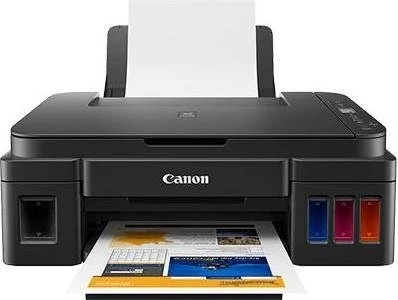
Canon PIXMA G3410Tintenstrahldrucker multifunktional, Farbdruck, A4, Kopieren und Scannen, Schwarzweiß-Druckgeschwindigkeit: 8,8 Seiten/min, Farbdruckgeschwindigkeit: 5 Seiten/min, Druckauflösung: 4800 x 1200 DPI, Duplex-Druck, Tanksystem, Display, USB und WLAN Der Tintenstrahldrucker Canon PIXMA G3410 ist ein kompaktes Multifunktionsgerät für zu Hause, das Heimbüro oder einen kleineren Betrieb, in dem Dokumente, Schulmaterialien, farbige Unterlagen und Foto112,90 €*Versand: 4,99 €Sichere Weiterleitung zum Anbieter
-
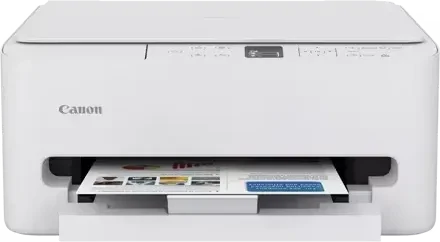
Canon PIXMA TS6550iDer Canon PIXMA TS6550i ist ein Multifunktions-Tintenstrahldrucker für den Heimgebrauch. Mit diesem Drucker druckst du nicht nur, sondern scannst und kopierst auch. Da du Fotopapier in einer separaten Papierkassette aufbewahrst, musst du nicht jedes Mal das Papier wechseln. Dieser PIXMA TS6550i hat außerdem eine Funktion zum automatisch beidseitigen Drucken. Damit sparst du beim Ausdrucken deiner Dokumente Papier. Die Verbindung zum Drucker stellst du über Wi-Fi Direct her, sodass du den Drucker nicht erst mit einem Modem verbinden musst. Alternativ sendest du deine Druckaufträge über ein USB-Kabel, Apple AirPrint oder per E-Mail Print. Möchtest du die Einstellungen ändern oder ein neues Gerät hinzufügen? Dann nutzt du dafür die Tasten und das integrierte Display auf dem Drucker. Canon PIXMA Print Plan Dieser Drucker eignet sich für den Canon PIXMA Print Plan. Dabei handelt es sich um einen Tintenservice, der dir eine bestimmte Anzahl Ausdrucke für einen festen Monatsbetrag zur Verfügung stellt. Wenn die Patronen leer sind, bestellt dein Drucker selbstständig neue, die kostenlos geliefert werden. So geht dir nie mehr die Tinte aus.60,90 €*Versand: 0,00 €Sichere Weiterleitung zum Anbieter
-
Wie kann man die eigene Familiengeschichte erforschen und die Genealogie seiner Vorfahren recherchieren?
1. Sammle alle verfügbaren Informationen über deine Familie, wie Geburtsurkunden, Sterbeurkunden, Fotos und Familienaufzeichnungen. 2. Nutze Online-Datenbanken und genealogische Websites, um weitere Informationen über deine Vorfahren zu finden. 3. Besuche lokale Archive, Kirchenbüros und Friedhöfe, um zusätzliche Informationen über deine Familiengeschichte zu sammeln. **
-
Wie kann ich meine Familiengeschichte und Ahnenforschung recherchieren, um mehr über meine Vorfahren herauszufinden?
1. Beginne mit Gesprächen mit älteren Familienmitgliedern, um Informationen über deine Vorfahren zu sammeln. 2. Recherchiere in historischen Aufzeichnungen wie Kirchenbüchern, Standesämtern und Archiven. 3. Nutze Online-Datenbanken und Genealogie-Websites, um deine Familiengeschichte weiter zu erforschen. **
-
Welcher Canon Pixma ist der beste?
Welcher Canon Pixma ist der beste? Das hängt von den individuellen Bedürfnissen ab. Der Canon Pixma TS9120 ist bekannt für seine hohe Druckqualität und vielseitigen Funktionen. Der Canon Pixma TR4520 hingegen ist ideal für den Heimbürogebrauch mit seiner einfachen Bedienung und schnellen Druckgeschwindigkeit. Der Canon Pixma G7020 zeichnet sich durch seine hohe Seitenkapazität und geringen Druckkosten aus. Letztendlich sollte die Entscheidung davon abhängen, welche Funktionen und Eigenschaften für den jeweiligen Nutzer am wichtigsten sind. **
-
Wie scanne ich mit Canon Pixma?
Um mit einem Canon Pixma zu scannen, musst du zuerst sicherstellen, dass der Drucker eingeschaltet ist und mit deinem Computer verbunden ist. Öffne dann die Scannersoftware auf deinem Computer, die normalerweise mit dem Drucker geliefert wurde. Lege das Dokument oder Foto, das du scannen möchtest, auf das Scannerglas oder in den automatischen Dokumenteneinzug des Druckers. Wähle die gewünschten Scaneinstellungen aus, wie z.B. die Auflösung und den Dateityp, und starte den Scanvorgang. Nachdem der Scan abgeschlossen ist, kannst du das gescannte Dokument auf deinem Computer speichern oder drucken. **
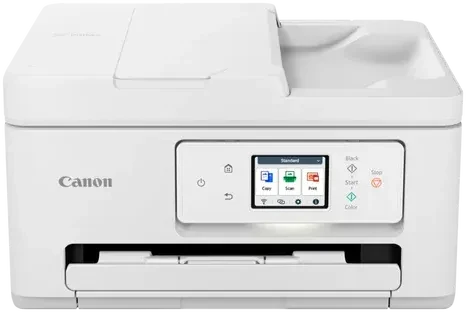
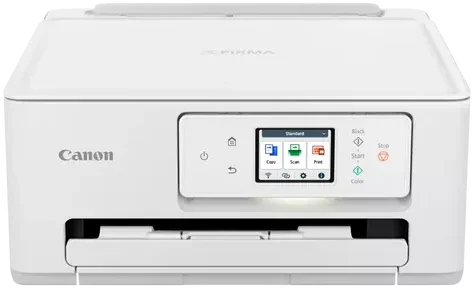
Was ist der Canon Pixma TS7451A?
Der Canon Pixma TS7451A ist ein Multifunktionsdrucker, der hochwertige Druck-, Scan- und Kopierfunktionen bietet. Er zeichnet sich durch eine hohe Druckauflösung und schnelle Druckgeschwindigkeiten aus. Zudem verfügt er über WLAN-Konnektivität, was das Drucken von verschiedenen Geräten aus ermöglicht. Der Drucker eignet sich sowohl für den privaten als auch für den professionellen Gebrauch und bietet eine Vielzahl von Funktionen für den täglichen Einsatz. **
Welche Patronen für Canon Pixma ts5150?
Welche Patronen für Canon Pixma ts5150 benötigt werden, hängt von den spezifischen Anforderungen des Druckers ab. Es ist ratsam, die genauen Modellnummern der Patronen zu überprüfen, die mit dem Canon Pixma ts5150 kompatibel sind. In der Regel werden jedoch Tintenpatronen der Serie PG-560 und CL-561 für diesen Drucker empfohlen. Es ist wichtig sicherzustellen, dass die Patronen korrekt eingesetzt werden, um optimale Druckergebnisse zu erzielen. Bei Unsicherheiten empfiehlt es sich, den Hersteller oder einen Fachhändler zu kontaktieren, um die richtigen Patronen für den Canon Pixma ts5150 zu ermitteln. **
Top-Angebote
Produkte zum Begriff Pixma:
-
Canon CanonOriginal Tinte Pg-560 / Cl-561,Schwarz, Cyan, Magenta, Gelb, , Multi Pack, Pixma Ts5350 Pixma Ts5351 Pixma Ts5352 Pixma Ts5351 Pixma Ts5352CanonTinte/Vorratspackung Schwarz/Farbpatronen Schwarz, Cian, Magenta, Amarillo, , Multi Pack, Pixma Ts5350 Pixma Ts5351 Pixma Ts5352 Pixma Ts535249,05 €*Versand: 0,00 €Sichere Weiterleitung zum Anbieter
-
Canon PIXMA G640Tintenstrahldrucker multifunktional, Farbdruck, A4, Kopieren und Scannen, Schwarzweiß-Druckgeschwindigkeit: 3,9 Bilder/min, Farbdruckgeschwindigkeit: 3,9 Bilder/min, Druckauflösung: 4800 x 1200 DPI, Duplex-Druck, Tanksystem, Display, AirPrint, USB und WLAN Der Tintenstrahldrucker Canon PIXMA G640 eignet sich für das Zuhause, für kreative Arbeitsräume oder kleinere Betriebe, in denen häufig Fotos, Farbprojekte und visuelle Materialien gedruckt291,90 €*Versand: 4,99 €Sichere Weiterleitung zum Anbieter
-
Canon PIXMA TS8751Drucke gestochen scharfe und farbintensive Fotos mit dem Canon PIXMA TS8751 Multifunktionsdrucker Weiß. Dieser Drucker hat eine Druckauflösung von 4.800 x 1.200 dpi, wodurch deine Fotos und Dokumente auf dem Papier scharf sind. Neben den üblichen Farben verfügt der PIXMA TS8751 auch über Patronen in Fotoschwarz und Grau, sodass deine Drucke mehr Farbtiefe und Kontrast aufweisen. Mit der Kopier- und Scanfunktion dieses Druckers machst du Kopien für die Schule oder scannst ein Dokument ein. Drucke automatisch beidseitig und spare damit Papier. Du bedienst den Drucker entweder über den Touchscreen oder über die Canon PRINT App. Dank Wi-Fi Direct ist eine Verbindung über den Router nicht mehr nötig. Du verbindest dein Gerät direkt mit dem WLAN-Netzwerk des Druckers oder sendest deine Druckaufträge einfach über ein USB-Kabel.185,90 €*Versand: 0,00 €Sichere Weiterleitung zum Anbieter
-
Wie kann man Genealogie oder Familienforschung betreiben, um die eigenen Wurzeln und Familiengeschichte zu erforschen?
1. Sammle Informationen von Verwandten über Namen, Geburtsdaten und Orte. 2. Suche in Kirchenbüchern, Standesämtern und Online-Datenbanken nach weiteren Informationen. 3. Erstelle einen Stammbaum, um die Familiengeschichte zu dokumentieren und zu erforschen. **
-
Wie kann man die eigene Familiengeschichte erforschen und die Genealogie seiner Vorfahren aufdecken?
1. Beginne mit Gesprächen mit älteren Familienmitgliedern, um Informationen und Geschichten zu sammeln. 2. Nutze Online-Datenbanken und genealogische Websites, um Dokumente und Aufzeichnungen zu durchsuchen. 3. Besuche lokale Archive, Kirchenbüros und Friedhöfe, um weitere Informationen über deine Vorfahren zu finden. **
-
Wie kann man die eigene Familiengeschichte erforschen und die Genealogie seiner Vorfahren recherchieren?
1. Sammle alle verfügbaren Informationen über deine Familie, wie Geburtsurkunden, Sterbeurkunden, Fotos und Familienaufzeichnungen. 2. Nutze Online-Datenbanken und genealogische Websites, um weitere Informationen über deine Vorfahren zu finden. 3. Besuche lokale Archive, Kirchenbüros und Friedhöfe, um zusätzliche Informationen über deine Familiengeschichte zu sammeln. **
-
Wie kann ich meine Familiengeschichte und Ahnenforschung recherchieren, um mehr über meine Vorfahren herauszufinden?
1. Beginne mit Gesprächen mit älteren Familienmitgliedern, um Informationen über deine Vorfahren zu sammeln. 2. Recherchiere in historischen Aufzeichnungen wie Kirchenbüchern, Standesämtern und Archiven. 3. Nutze Online-Datenbanken und Genealogie-Websites, um deine Familiengeschichte weiter zu erforschen. **
Ähnliche Suchbegriffe für Pixma
-
Canon PIXMA G3410Tintenstrahldrucker multifunktional, Farbdruck, A4, Kopieren und Scannen, Schwarzweiß-Druckgeschwindigkeit: 8,8 Seiten/min, Farbdruckgeschwindigkeit: 5 Seiten/min, Druckauflösung: 4800 x 1200 DPI, Duplex-Druck, Tanksystem, Display, USB und WLAN Der Tintenstrahldrucker Canon PIXMA G3410 ist ein kompaktes Multifunktionsgerät für zu Hause, das Heimbüro oder einen kleineren Betrieb, in dem Dokumente, Schulmaterialien, farbige Unterlagen und Foto112,90 €*Versand: 4,99 €Sichere Weiterleitung zum Anbieter
-
Canon PIXMA TS6550iDer Canon PIXMA TS6550i ist ein Multifunktions-Tintenstrahldrucker für den Heimgebrauch. Mit diesem Drucker druckst du nicht nur, sondern scannst und kopierst auch. Da du Fotopapier in einer separaten Papierkassette aufbewahrst, musst du nicht jedes Mal das Papier wechseln. Dieser PIXMA TS6550i hat außerdem eine Funktion zum automatisch beidseitigen Drucken. Damit sparst du beim Ausdrucken deiner Dokumente Papier. Die Verbindung zum Drucker stellst du über Wi-Fi Direct her, sodass du den Drucker nicht erst mit einem Modem verbinden musst. Alternativ sendest du deine Druckaufträge über ein USB-Kabel, Apple AirPrint oder per E-Mail Print. Möchtest du die Einstellungen ändern oder ein neues Gerät hinzufügen? Dann nutzt du dafür die Tasten und das integrierte Display auf dem Drucker. Canon PIXMA Print Plan Dieser Drucker eignet sich für den Canon PIXMA Print Plan. Dabei handelt es sich um einen Tintenservice, der dir eine bestimmte Anzahl Ausdrucke für einen festen Monatsbetrag zur Verfügung stellt. Wenn die Patronen leer sind, bestellt dein Drucker selbstständig neue, die kostenlos geliefert werden. So geht dir nie mehr die Tinte aus.60,90 €*Versand: 0,00 €Sichere Weiterleitung zum Anbieter
-
Canon PIXMA TS7750iMit dem Canon PIXMA TS7750i All-in-one-Tintenstrahldrucker sparst du beim Drucken und Kopieren Zeit. Dieser Drucker hat mehrere automatische Druckfunktionen, mit denen du Zeit und manuelle Arbeit sparst. Lege zum Beispiel bis zu 35 Blatt Papier in den automatischen Dokumenteneinzug und überlasse dem Drucker die Arbeit. So scannst und kopierst du deine Dokumente in rasantem Tempo. Oder du druckst automatisch beidseitig. Du sendest deine Aufträge kabelgebunden oder kabellos über WLAN oder WLAN Direct. Geeignet für den Canon PIXMA Print Plan Dieser Drucker ist für den Canon PIXMA Print Plan geeignet. Das ist ein Tintenservice, bei dem du monatlich einen Betrag für die Anzahl der Seiten zahlst, die du druckst. Dein Drucker bestellt selbst neue Patronen, wenn sie fast leer sind. Danach werden sie kostenlos geliefert. So fehlt dir nie wieder Tinte. Mehr Informationen zum PIXMA Print Plan? Lies unseren Ratgeber.100,90 €*Versand: 0,00 €Sichere Weiterleitung zum Anbieter
-
Canon PIXMA TS7650iDrucke, scanne und kopiere Dokumente und Fotos mit dem Canon PIXMA TS7650i Multifunktions-Tintenstrahldrucker. Möchtest du Papier sparen? Dann nutze den automatischen beidseitigen Druck. Dabei dreht der Drucker das Papier beim Drucken selbst um. Im Format 10 x 15 cm druckst du Fotos ohne weißen Rand aus. Für den kabelgebundenen Druck nutzt du ein USB-Kabel. Um kabellos zu drucken, nutzt du hingegen WLAN oder Wi-Fi Direct. Wi-Fi Direct ist das druckereigene Netzwerk, über das du dein Smartphone oder deinen PC mit dem Drucker verbindest. Geeignet für den Canon PIXMA Print Plan Dieser Drucker eignet sich für den Canon PIXMA Print Plan. Dabei handelt es sich um einen Tintenservice, der dir eine bestimmte Anzahl Ausdrucke für einen festen Monatsbetrag zur Verfügung stellt. Dein Drucker bestellt selbstständig neue Patronen, wenn diese fast leer sind, die anschließend kostenlos geliefert werden. So geht dir nie mehr die Tinte aus. Möchtest du mehr über den PIXMA Print Plan erfahren? Sieh dir unseren Beratungsartikel an.80,90 €*Versand: 0,00 €Sichere Weiterleitung zum Anbieter
-
Welcher Canon Pixma ist der beste?
Welcher Canon Pixma ist der beste? Das hängt von den individuellen Bedürfnissen ab. Der Canon Pixma TS9120 ist bekannt für seine hohe Druckqualität und vielseitigen Funktionen. Der Canon Pixma TR4520 hingegen ist ideal für den Heimbürogebrauch mit seiner einfachen Bedienung und schnellen Druckgeschwindigkeit. Der Canon Pixma G7020 zeichnet sich durch seine hohe Seitenkapazität und geringen Druckkosten aus. Letztendlich sollte die Entscheidung davon abhängen, welche Funktionen und Eigenschaften für den jeweiligen Nutzer am wichtigsten sind. **
-
Wie scanne ich mit Canon Pixma?
Um mit einem Canon Pixma zu scannen, musst du zuerst sicherstellen, dass der Drucker eingeschaltet ist und mit deinem Computer verbunden ist. Öffne dann die Scannersoftware auf deinem Computer, die normalerweise mit dem Drucker geliefert wurde. Lege das Dokument oder Foto, das du scannen möchtest, auf das Scannerglas oder in den automatischen Dokumenteneinzug des Druckers. Wähle die gewünschten Scaneinstellungen aus, wie z.B. die Auflösung und den Dateityp, und starte den Scanvorgang. Nachdem der Scan abgeschlossen ist, kannst du das gescannte Dokument auf deinem Computer speichern oder drucken. **
-
Was ist der Canon Pixma TS7451A?
Der Canon Pixma TS7451A ist ein Multifunktionsdrucker, der hochwertige Druck-, Scan- und Kopierfunktionen bietet. Er zeichnet sich durch eine hohe Druckauflösung und schnelle Druckgeschwindigkeiten aus. Zudem verfügt er über WLAN-Konnektivität, was das Drucken von verschiedenen Geräten aus ermöglicht. Der Drucker eignet sich sowohl für den privaten als auch für den professionellen Gebrauch und bietet eine Vielzahl von Funktionen für den täglichen Einsatz. **
-
Welche Patronen für Canon Pixma ts5150?
Welche Patronen für Canon Pixma ts5150 benötigt werden, hängt von den spezifischen Anforderungen des Druckers ab. Es ist ratsam, die genauen Modellnummern der Patronen zu überprüfen, die mit dem Canon Pixma ts5150 kompatibel sind. In der Regel werden jedoch Tintenpatronen der Serie PG-560 und CL-561 für diesen Drucker empfohlen. Es ist wichtig sicherzustellen, dass die Patronen korrekt eingesetzt werden, um optimale Druckergebnisse zu erzielen. Bei Unsicherheiten empfiehlt es sich, den Hersteller oder einen Fachhändler zu kontaktieren, um die richtigen Patronen für den Canon Pixma ts5150 zu ermitteln. **
* Alle Preise verstehen sich inklusive der gesetzlichen Mehrwertsteuer und ggf. zuzüglich Versandkosten. Die Angebotsinformationen basieren auf den Angaben des jeweiligen Shops und werden über automatisierte Prozesse aktualisiert. Eine Aktualisierung in Echtzeit findet nicht statt, so dass es im Einzelfall zu Abweichungen kommen kann. ** Hinweis: Teile dieses Inhalts wurden von KI erstellt.